
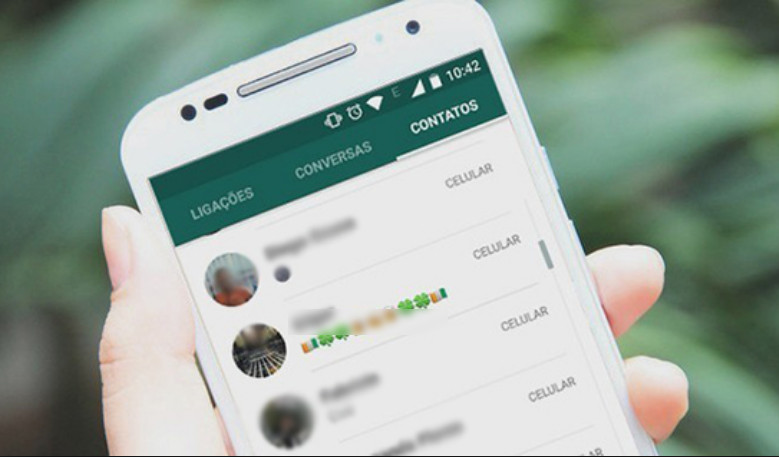
Responder a mensagens no WhatsApp pode se tornar cansativo. Em alguns momentos, é provável que um usuário médio sinta vontade de deixar o celular de lado por um tempo para se concentrar, por exemplo, em um encontro ou em um filme.
Por outro lado, deixar de responder a essas mensagens pode perigoso em alguns casos. Por exemplo, se um parente preocupado tenta entrar em contato, ou se um colega de trabalho precisa comunicar algo com urgência. Nesses casos, é necessário ficar atento.
Felizmente, há uma maneira de conciliar as duas coisas. Com o uso de um aplicativo de 1,5MB de tamanho, é possível programar uma resposta automática para mensagens enviadas por apps como o WhatsApp e o Telegram. Você pode editar a mensagem para dizer o que você quiser, como "Estou no cinema, já já respondo" ou algo mais adequado ao momento.
E o aplicativo tem também outras funções úteis. Ele pode responder tanto ao WhatsApp quanto a outros apps, como Telegram e Messenger. Ligações e mensagens SMS também podem ser respondidas por ele. Mas como o app só está disponível para Android por enquanto, o método até agora só funciona nesse sistema operacional.
Veja abaixo como configurar respostas automáticas para mensagens do WhatsApp:
1. Baixe o aplicativo "Can't Talk". Ele ainda está em versão beta na Play Store;
2. Abra o aplicativo. Você verá uma tela inicial como a abaixo, com quatro campos. "Auto reply message" é a mensagem automática que será enviada; "Things to reply to" são as funções que gerarão respostas automáticas. "Logs" é o registro de atividade e "Advanced" permite controlar o tempo de envio das respostas;
3. Primeiro, vá em "Auto reply message". Clique na caixa de texto e escreva a mensagem automática que você quer que seja enviada para seus contatos quando você não puder falar;
4. Em seguida, clique na barra "Apps" e selecione, da lista, os aplicativos que você quer que funcionem com a resposta automática (WhatsApp e Telegram são dois exemplos);
5. Depois vá em "Advanced". Lá, você poderá mudar, se quiser, o intervalo de tempo em que a mensagem automática será reenviada após o primeiro envio. O padrão é 15 minutos, mas é possível escolher até oito horas;
6. Para que o app funcione com o WhatsApp, você precisa garantir que as "chavinhas" ao lado de "Can't Talk" (no topo da página) e "Apps" (no meio) estejam viradas para a direita, como na imagem abaixo. Pode ser necessário conceder algumas permissões ao aplicativo;
7. Tudo isso feito, quando você receber uma mensagem, ela será automaticamente respondida com o texto que você configurou, como pode ser visto no exemplo abaixo.
8. Sempre que isso acontecer, você receberá uma notificação do aplicativo dizendo que ele respondeu automaticamente a alguém, como pode se ver abaixo.
Fonte: Olhar Digital.










Aviso