Passo a passo ensina a usar WhatsApp no computador
O app de bate-papo WhatsApp agora permite que usuários troquem mensagens diretamente por meio de seus PCs. O serviço ganhou o nome de WhatsApp Web. Com o navegador Google Chrome, Firefox ou Opera, o usuário deve entrar no endereço https://web.whatsapp.com, escanear um código e começar a conversa. Não há suporte para Internet Explorer.
Por meio do WhatsApp Web, é possível enviar fotos armazenadas no computador e tiradas na hora pela webcam da máquina. Há possibilidade de configurar status, perfil e notificações, além de ter acesso a todos os emoticons presentes na versão mobile.
O novo serviço é compatível com aparelhos Android e Windows Phone (ainda não foi liberada uma versão para iPhone). Para rodar, é preciso que o usuário atualize o WhatsApp no smartphone. Isso deve ser realizado na Play Store ou Windows Phone Store.
Após atualizar o app em seu aparelho, siga o tutorial abaixo para começar a usar o WhatsApp Web. O seu eletrônico deve estar conectado à uma rede de dados ou Wi-Fi durante todo o processo.
Windows Phone
1. Na página principal do aplicativo, clique nas três bolinhas no canto inferior direito.

2. Algumas opções aparecerão, clique em whatsapp web.

3. Um Scan code surgirá na tela. Clique em ok.
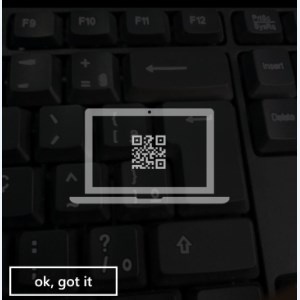
4. Agora acesse o site web.whatsapp.com pelo computador. Aproveite para marcar a opção Mantenha-me conectado para não precisar repetir o processo toda vez que reiniciar a máquina. Vale lembrar que essa opção só é recomendada para uso em PCs pessoais.
.jpg)
5. Na página inicial do site, há um QR Code. Posicione a câmera do smartphone em direção ao código e espere até que ele seja reconhecido pelo computador.

6. Agora, todos os seus contatos e conversas aparecerão no computador. Você poderá trocar mensagens normalmente.

Android
7. Na página inicial do aplicativo no smartphone, procure pela aba de configurações. Dependendo da sua versão do Android, ela pode estar no canto direito superior da tela ou em botões na área inferior. Uma aba se abrirá. Clique em WhatsApp Web.
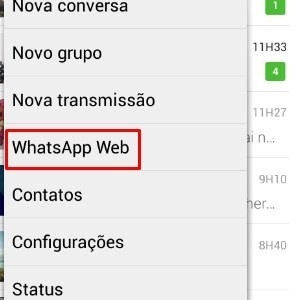
8. O Scan code aparecerá na tela. Conecte-se ao site web.whatsapp.com a partir de um computador.

9. Na página inicial do site, você pode marcar a opção Mantenha-me conectado para não precisar repetir o tutorial todas as vezes que reiniciar o computador. Lembre-se, essa função é recomendada apenas para uso em PCs pessoais.
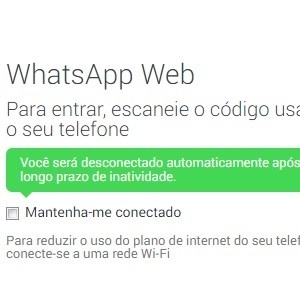
10. Na mesma página, um QR Code aparecerá. Posicione a câmera do smartphone em direção ao código e espere que o computador reconheça a sua conta no WhatsApp. Pronto! Você tem toda a sua lista de contatos e conversas disponível em seu navegador da internet.

Veja também



ASSUNTOS: Tecnologia